Onedrive Mac 同期するファイルを選ぶ方法

Onedriveで同期するファイルを選ぶことができて、Macのストレージ容量を削減することができたので紹介します。
OnedriveのMacアプリを大変重宝して使っています。

無料
(2018.05.13時点)
posted with ポチレバ
ぼくは自宅ではMac mini、外出時はMacBookの2台運用をしています。
それぞれ作成したファイルをOnedriveのフォルダに入れておけば、すぐに同期されて、2台のMacで同じファイルを使うことができます。
Onedriveは使用しているOffice365の特典で1TBまで使えるので、
何でもかんでもOnedriveに入れていたら、Mac miniでストレージが一杯ですと出るようになりました。
そこで容量を食う動画ファイルのみ、同期しないよう設定ができないかと調べて、できることがわかりました。
Onedrive 同期するファイルを選ぶ方法 Mac アイコンから設定
デスクトップの右上のメニューバーに表示されている、Onedriveのアプリアイコンをクリックします。
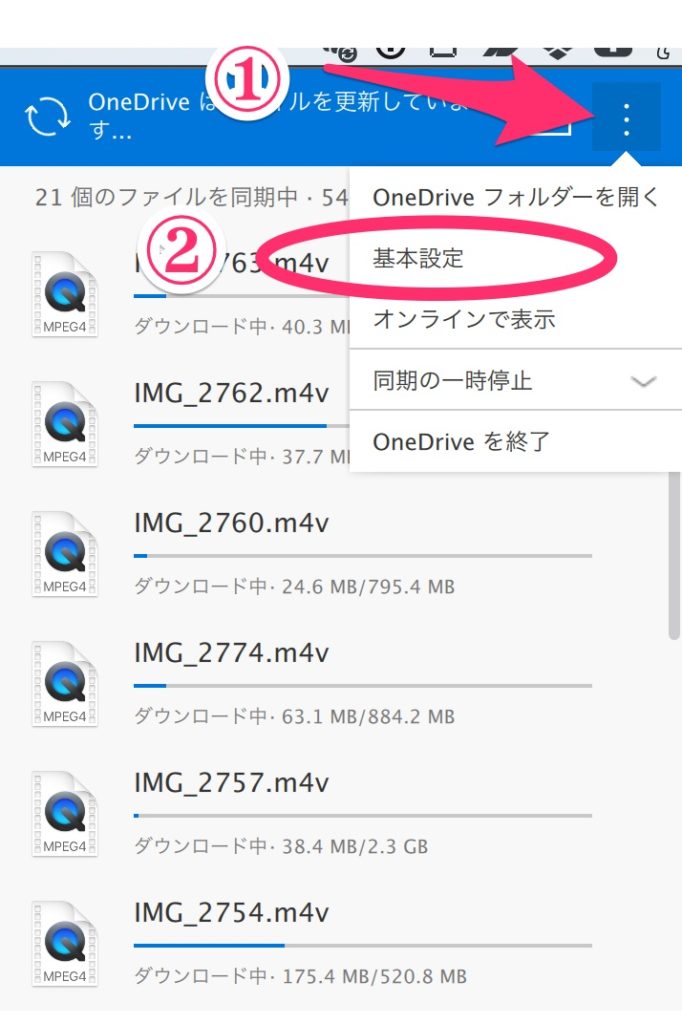
▲その中の右上のてんが3つ縦に並んだボタンをクリックします。
基本設定をクリックします。
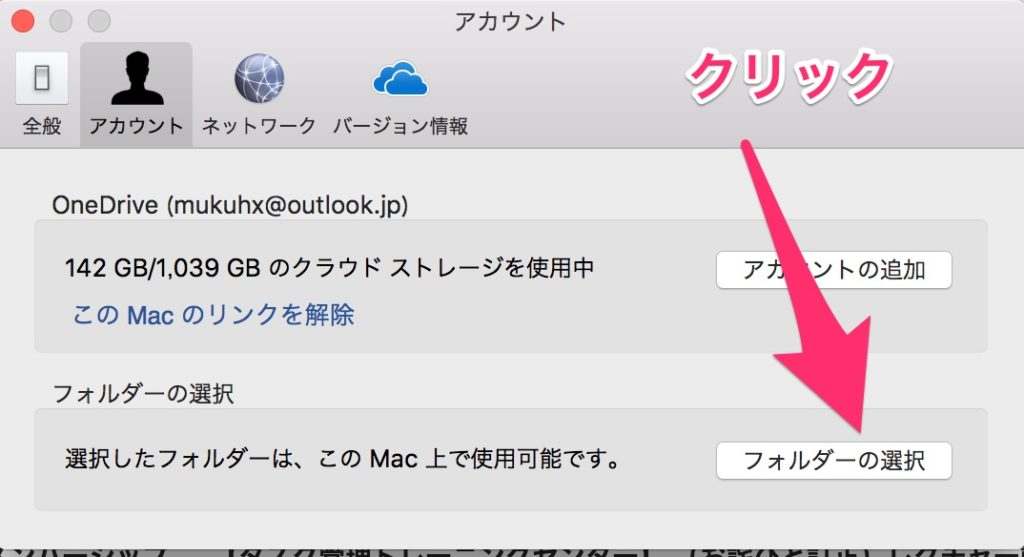
▲アカウントをクリックします。
アカウントメニューに入る
最初はまさかアカウントメニューの中にあるとは思わず、設定ができないと思ってしまいました。
アカウントメニューの中のフォルダー選択をクリックします。
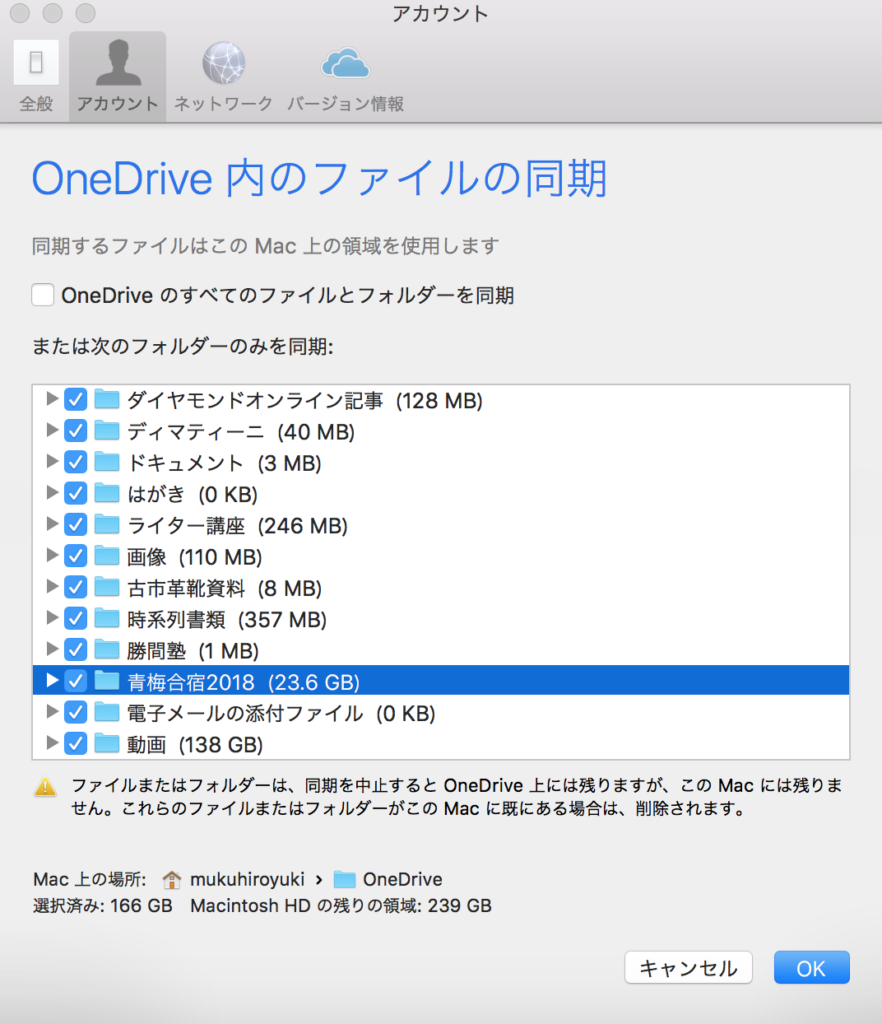
▲すべてのフォルダにチェックが入っています。
Onedriveのすべてのファイルとフォルダを同期というチェックを外します。
同期したくないフォルダのチェックを外すと、すぐにそのファイルがMacのフォルダから消えて、ゴミ箱へ移動されました。
ゴミ箱を空にして、Macのストレージを開けることができました!
Onedrive Mac 同期 まとめ
OnedriveアプリでMacと同期させるファイルやフォルダを選ぶことができます。
Onedriveアプリは、クラウドとMacを自動で同期させることができて、とても便利ですが、動画などをどんどん追加しているとMacのストレージがいっぱいになってしまいます。
そんなとき、この方法を使ってめったに見ない動画ファイルなどを同期しないようにすれば、Macのストレージを開けることができます。