MacのダウンロードフォルダをDropBoxに移動する設定 2台使用で便利
MacのダウンロードフォルダをDropBoxに移動する設定を紹介します。
Macを2台使用しているのですが、Macでダウンロードしたファイルを、もう1台のMacで使いたいと思って再度ダウンロードすることがたびたびあって、二度手間だなぁと思っていました。
スクリーンショットについては、DropBoxに保存する機能があり重宝しています。
https://f886b7ff-86a2-4868-a348-605bd956d4a6.static.getshifter.net/archives/9074
ダウンロードしたファイルの保存先を変更するためには、各アプリで設定が可能です。
僕が一番使用頻度の高いのはGoogle Chromeですが、設定画面がありました。
しかし、すべてのアプリで設定する必要があります。
今回紹介する方法は、1回設定するだけで、すべてのアプリに適用になる便利な方法です。
Automatorを立ち上げる
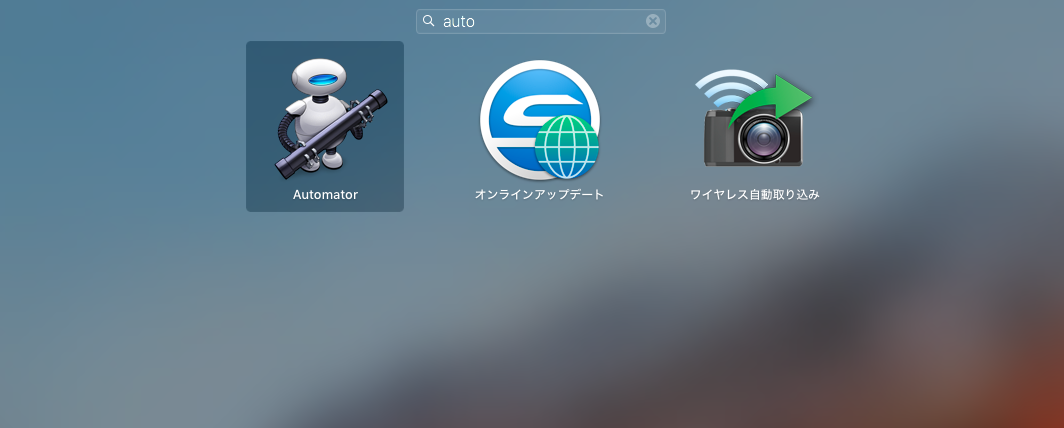
▲Launchpadのその他のフォルダの中に入っています。
Launchpadの検索窓でAutoで検索するのが早いです。
Automatorをクリックすると画面が立ち上がります。
フォルダアクションを設定
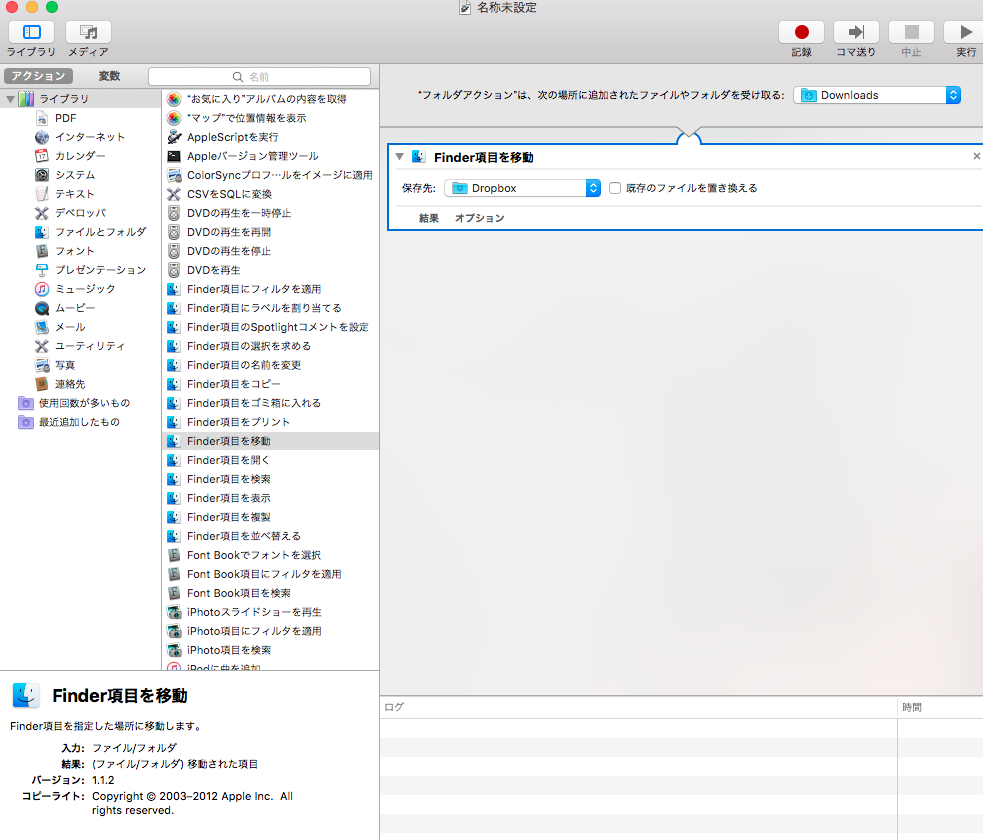
▲フォルダアクションを選択し、「次の場所に追加されてファイルやフォルダを受け取る」の横の選択画面でDownloadを選択。
左の2列目のリストから、「Finder項目を移動」を選び、保存先にDropboxを選択。
ファイル保存で、自分が覚えやすい名前を付けて保存して完了です。
まとめ
Chromeやサファリでダウンロードしたファイルを他のMacで使いたい場面は結構多く、複数のMacを2台使うときにはとても便利な機能です。
自分のデバイスがないときでも、他人のデバイスからDropboxにログインすれば入手できるので、もしものときでも安心です。
今回紹介した方法であれば、Dropbox以外のクラウドサービスにも応用できます。
一緒に読みたい
PowerPoint for MacでYouTube動画を埋め込む Live Slides 簡単操作で埋め込み可能