iPhoneでウェブサイトのPC デスクトップ画面をPDF化する方法
iphone
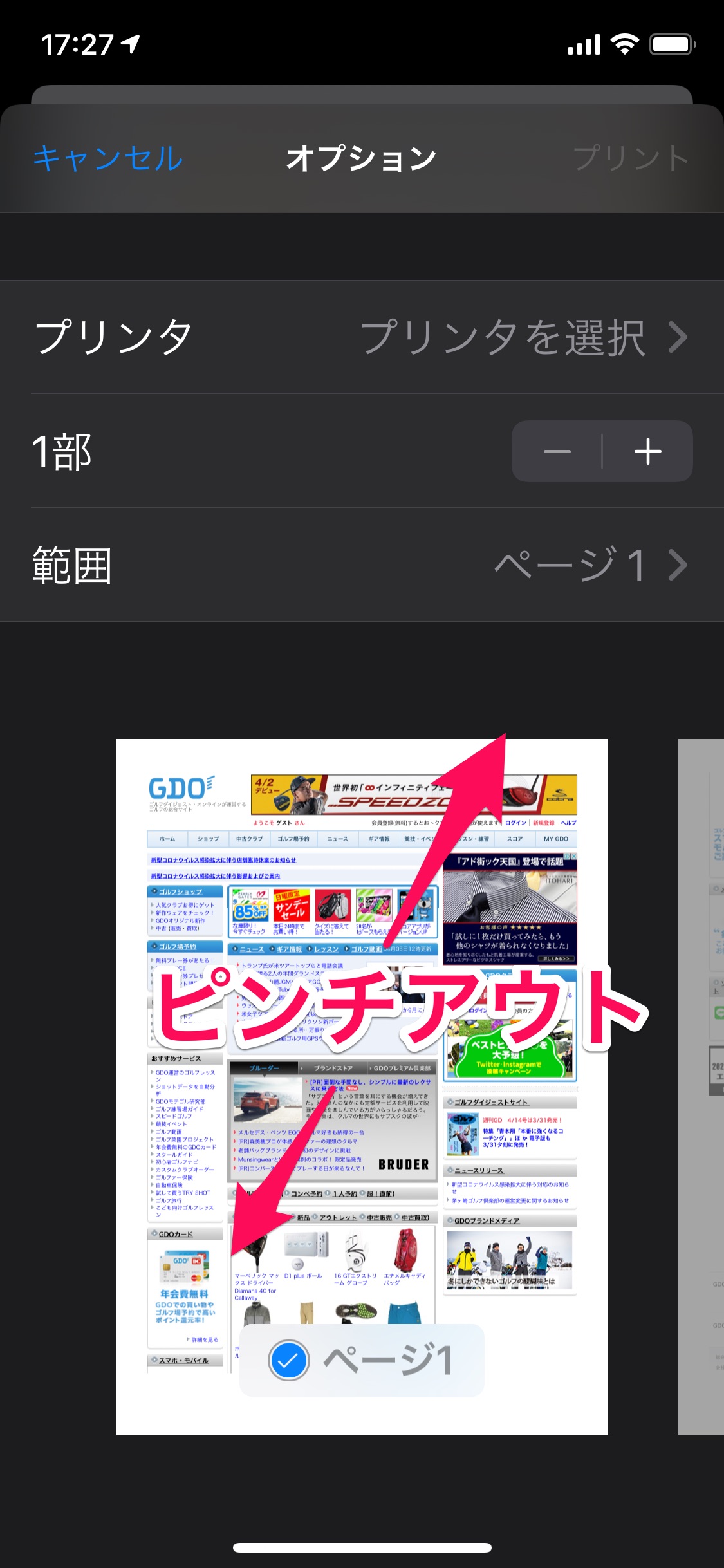
iPhoneで、PCデスクトップ画面をPDFにする方法をまとめました。
デスクトップ画面から共有ボタンで「プリント」指示をして画面をピンチアウトする方法です。
iPhoneで見ているウェブサイトをPC デスクトップ画面に変更する

例としてGDOのサイトを使って説明します。
これはスマホ画面です。
これをそのままA4サイズのPDFにすると、文字が大きくなりすぎてしまいます。
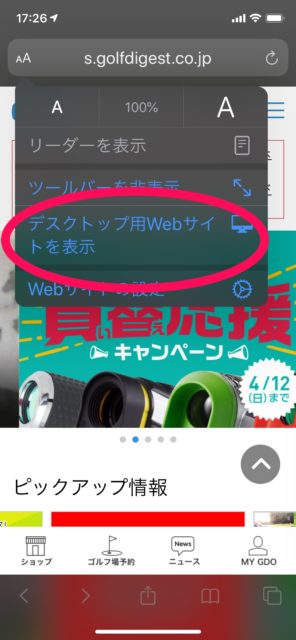
左上のAが2つ並んでいるところをタップし、「デスクトップ用Webサイトを表示」をタップします。

PC用の画面に切り替わりました。
iPhoneだとかなり小さく見えますが、PDFではこれくらいがちょうどいいサイズになります。
共有ボタンからプリントを指示する
画面下の共有ボタン(上矢印のマーク)をタップします。
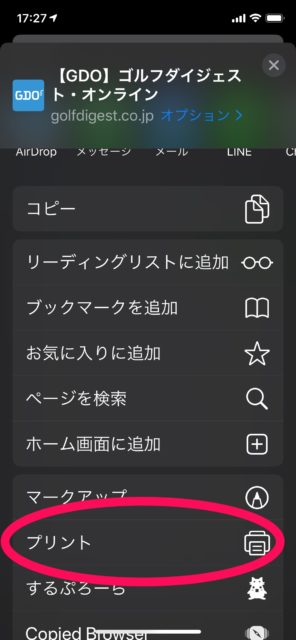
プリントをタップします。
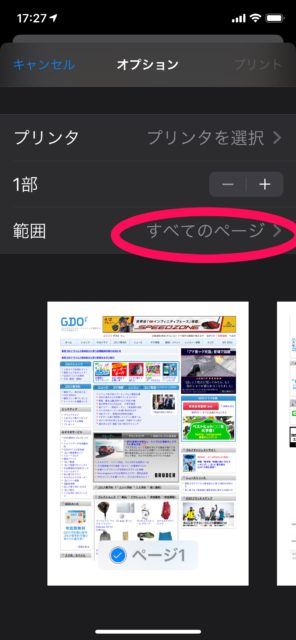
ここでページ範囲を設定します。
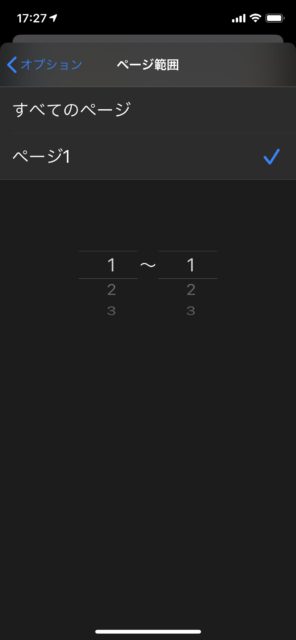
トップページだけでよければ、1〜1とします。
プリントの画面でピンチアウトする
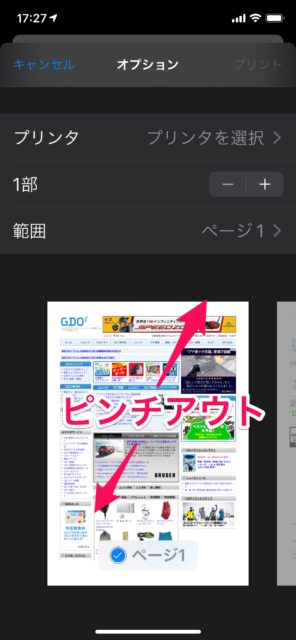
ここでピンチアウトすると、PDFにすることができます。
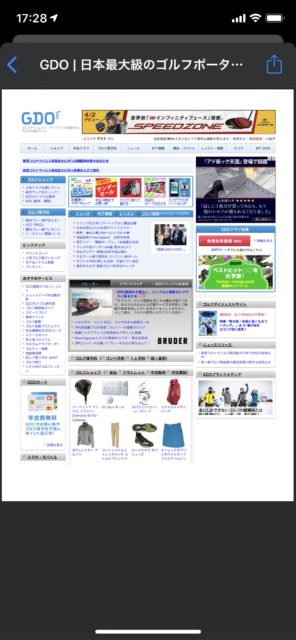
このように画面フルサイズのPDFになりました。
右上の共有ボタンをタップします。
共有ボタンからファイルに保存
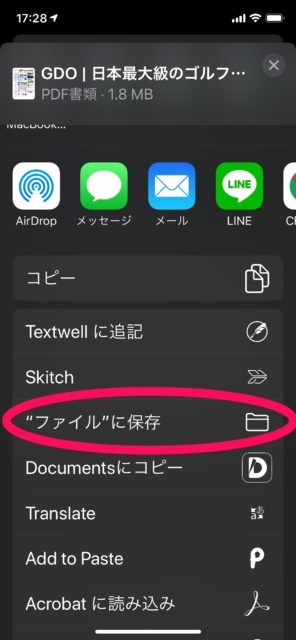
ファイルに保存をタップします。
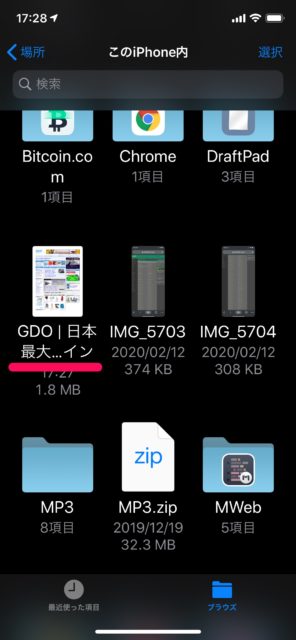
ファイルに保存できました。
ちなみに、このファイルをUSBメモリに移すとコンビニ、PCで印刷が可能です。
まとめ
iPhoneで、PCデスクトップ画面をPDFにする方法をまとめました。
PCやスマホを使えない人に、画面のプリントアウトが必要なときがたまにあって、iPhoneの画面をそのまま印刷すると、文字が大きくなりすぎなります。
PCデスクトップ画面をPDFにしてから印刷すれば、A4に印刷してちょうどよくなります。