『 光速パソコン仕事術』 ヨス (著) 【レビュー】単語登録のコツがわかった
『効率化オタクが実践する 光速パソコン仕事術』ヨス (著)を読みました。
すぐにでも実践できる技がたくさん詰まっています。
さっそく実行してみると、パソコンでのアウトプットの作業が早くなるとともに、ストレスが軽減されました。
ぼくにとって役に立った技は単語登録の技です。
単語登録は文章を早く書くためにはかかせないことなのですが、正しい単語登録をしていなかったため、単語登録のメリットを今まであまり感じていませんでした。
『 光速パソコン仕事術』 単語登録の読みは競合単語の少ないものにする
単語登録の読みをどのように登録するかが、単語登録の最重要ポイントです。
例えば自宅住所を単語登録するとき、単純に「じゅ」を読みにしてしまうと、「じゅ」に対応する漢字が競合として候補に現れるので、その中から選択しなければなりません。
また「じゅ」という読みは、通常の文章作成の中でよく出る読みなので、通常の文章作成のときに変換候補に上がってしまって邪魔になります。
単語登録の読みは、通常の文章作成で使わないような読みを選びます。
たとえば、アルファベットの子音を使ったり、;を使うなどです。
ぼくは親指シフトというかな入力を使用しているので、ん、数字などを使うようにしました。
記号を単語登録する
日頃よく使う記号は、かっこだけでも以下の4種類があります。
「」『』( )【】
このかっこの左側と右側をそれぞれ固有の単語登録をしておくと、とても便利です。
ここでも競合候補が出ないようにすることが重要です。
同音異義語をそれぞれ単語登録する
文章を打っていて、よく変換ミスをしてしまう単語、例えば「以上」と「異常」などの同音異義語は、それぞれ独自の読みをつけて単語登録します。
変換ミスに気がついた後に修正する手間を考えれば、この単語登録はかなり有効です。
Chromeを使いこなす
ずっとChromeを使っていますが、本書で初めて知った技がいくつかありました。
ブックマークをフォルダにまとめておくと、それを右クリックすると、フォルダの中のURLを一気に開くことができます。
今まではお気に入りフォルダを分野ごとにまとめていましたが、一緒に開くURLごとにまとめておけばかなり便利になります。
検索窓で右クリックし、「検索エンジンの編集」を選択して、 キーワード登録すると、次回からキーワードを入力すると、そのドメインの中だけで検索をすることができます。
特定のブログの中身を検索したいときや、Amazonの商品を検索したいときなど便利になります。
まとめ
本書を読んで、単語登録で競合しない読みを登録するということが一番参考になりました。
さっそく実行してみていますが、すごく効率的になりました。
同音異義語も、これからは誤変換を発見するたびに設定していこうと思います。
また応用編として記載されていたスニペット展開アプリにもついても、活用してみます。
本書はKindle Unlimitedで読むことができます。
スマホ編のレビューは次ページへ。
本書にはPCとスマホを使っていかに効率的に仕事(特にブログ執筆)を進めるための技が詰まっています。
とくに、何度も行う面倒な作業を簡略化する技が集まっています。
ぼくもそうですが、面倒な作業でも毎回やっているとそれに慣れてしまい、それをやり続けてしまいます。
効率化すればいいと本心では思っていても、今までやっていることを変えるのは面倒だと思ってしまうのです。
著者は、毎回の無駄な作業は、1回の時間はちょっとした時間でも、積み重なるとすごい時間の浪費になると警笛を鳴らしています。
今回はスマホの技に絞ってまとめてみます。
フリック入力でも単語登録する
スマホでは長文を打つのは難しいという先入観があります。
しかし堀江貴文氏はフリック入力でキーボードと同じくらいの入力速度を達成していて、毎回長文のメルマガをスマホだけで書いています。
ぼくは現在ブログはPCで書いていますが、いずれはスマホだけで書きたいと考えています。
スマホで長文をインプットするための武器はやはり単語登録です。
著者はPCと同じように頻出単語、記号を単語登録しまくっています。
単語登録のルールは、PCのときと同じように、競合する単語が出ないような読みで登録することです。
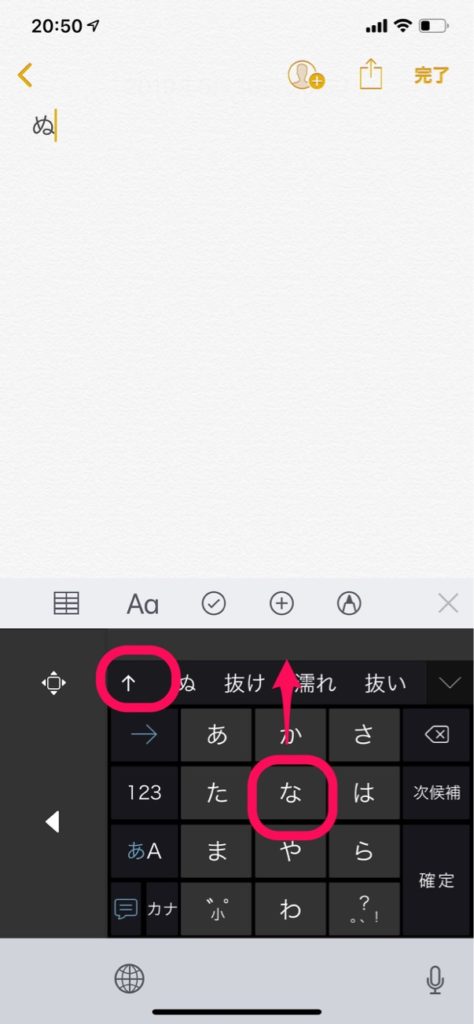
記号は指の動きをイメージした読みで単語登録する
例えば↑という記号は、フリック入力の真ん中の「な」 を中心に上向きに動かしたかな「ぬ」を読みに登録するという方法です。
同じように下、左、右の矢印を登録することができます。「/」「×」も指の動きをもとにした読みを登録することができます。
Evernoteでスクリーンショットに注釈を入れる
このようなEvernoteの使い方は初めて知りました。
やってみると画像に注釈を入れるのがとても簡単でスマホ上でも不都合なくできました。
前章の画像はこの操作を使ってやりました。
いままでPC上ではSkitchを使用してやっていたのですが、面倒であまり使っていませんでした。
Evernoteを使ってスマホでやるやり方はとても便利なので多用しそうです。
まとめ
効率化でもっとも大事なことは、常にもっと短時間で行う方法はないかと考え続けることだとわかりました。
どんな作業でも慣れてしまうと、改善しようという気が起こりにくくなるからです。
究極の仕事のスタイルは、堀江貴文氏のようにスマホ1台ですべての仕事を行えるようになることです。
このゴールを常に見失わないよう、効率化を考え続けていきます。